Setup Utama
Jetson Nano
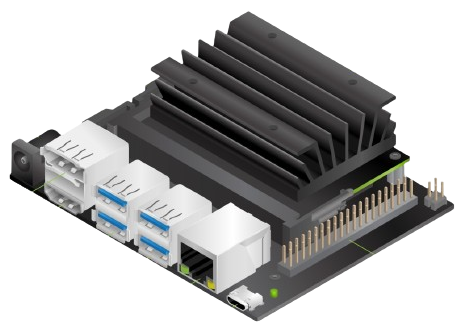
Robot Hexapod Barelang F1 menggunakan Mini PC Jetson Nano sebagai central processing unit yang akan memproses bermacam banyaknya data secara real-time. Jetson Nano juga akan berperan penting dalam peran Computer Vision dan Motion Controll dimana semua sensor dan sistem pergerakan robot akan bergantung kepada kecepatan prosesi Jetson Nano yang kencang.
Instalasi NVidia Jetson
Untuk melakukan instalasi software Jeson Nano dapat dilihat pada Official NVidia Jetson Nano Installation Guide dibawah ini:
Visit the official page
Setelah melakukan proses instalasi dari link idatas, masukkan command berikut ini untuk melakukan update system
danDua command diatas tadi berfungsi untuk memperbarui local package index dan memastikan sistem memiliki informasi terbaru tentang semua package yang ada dan versinya.
Jetson Nano Ubuntu Dummy Video
Penginstalan Dummy video Driver ini diperlukan agar Jetson dapat menampilkan gambar pada device yang akan digunakan. Untuk monitor dengan resolusi layar tetap menggunakan VNC atau Nomachine, run perintah berikut ini di terminal satu per satu.
dan lakukan penginstalan dengan memasukkan perintah ini:
Setelah itu, paste perintah berikut ini:
Section "Module"

    Disable     "dri"
        SubSection  "extmod"
            Option  "omit xfree86-dga"
        EndSubSection
    EndSection

    Section "Device"
        Identifier  "Tegra0"
        Driver      "nvidia"
        Option      "AllowEmptyInitialConfiguration" "true"
    EndSection

    Section "Monitor"
       Identifier "DSI-0"
       Option    "Ignore"
    EndSection

    Section "Screen"
       Identifier    "Default Screen"
       Monitor        "Configured Monitor"
       Device        "Default Device"
       SubSection "Display"
           Depth    24
           Virtual 1280 720
       EndSubSection
    EndSection
ctrl + X dan memilih opsi Yes Y kitka muncul permintaan untuk menyimpan program.
VSC Jetson
Untuk melakukan instalasi Visual Studio Code ke dalam Jetson Nano dapat dilakukan dengan mendownload VSC tertentu melalui tombol dibawah ini:
Direct Download VSC for Jetson
Setelah itu memasukkan perintah ini untuk melakukan penginstalan:
NoMachine
Nomachine adalah program desktop jarak jauh yang bisa digunakan dengan NVidia Jetson untuk banyak macam hal, diantaranya:
- Mengakses file, audio dan video.
- Merekam dan menyiarkan layar.
- Memindahkan dan mentransfer file.
Nomachine menjadi pilihan utama karena lebih ringan dan lebih cepat ketimbang VNC. Penginstalan NoMachine kedalam NVidia Jetson Nano dapat dilakukan dengan mendownload NoMachine .deb package untuk ARmv8 melalui Official Website atau mendownloadnya langsung menggunakan command wget sebagai berikut:
Setelah melakukan semua step diatas, masukkan program berikut untuk reboot system:
Setting IP Statis untuk LAN Nomachine
IP statis sangat berguna jika suatu webiste atau device external perlu mengingat IP penggunanya, IP statis adalah titik akses tetap sehingga IP yang diakses tidak akan berubah-ubah. Hal ini dapat membuat komunikasi antar device semakin mudah dan konsisten.
Seperti pada namanya, disini kita akan menggunakan LAN/kabel Ethernet.
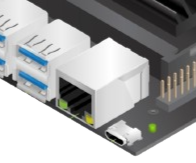
JetsonNano memiliki sebuah slot untuk kabel LAN/Ethernet, port ini dapat digunakan untuk menghubungkan JetsonNano dengan PC anda menggunakan kabel LAN/Ethernet.
Konfigurasi IP Statis
Tanpa Internet, anda perlu mengatur IP statis pada kedua perangkat yatu pada JetsonNano dan pada PC anda
Pada Jetson Nano
-
Edit file konfigurasi jaringan:
-
Lalu tambahkan konfigurasi berikut:
-
Simpan dan restart jaringan dengan memasukkan perintah ini:
Pada PC User
- Atur IP Statis di pengaturan jaringan:
Windows
- Buka Control Panel > Network and Sharing Center > Change adapter settings
- Klik kanan pada koneksi Ethernet > Properties
- Pilih Internet Protocol Version 4 (TCP/IPv4) dan klik "Properties"
- Masukkan:
- IP Adress:192.168.1.1
- Subnet Mask:255.255.255.0 - Klik OK
Ubuntu
OOPS we haven't gotten that far yet, we'll make an update as soon as we do!
Verifikasi Koneksi
Untuk mengverifikasi jika kedua perangkat (Jetson Nano dengan PC pengguna)sudah tersambung dengan benar, kita dapat membuat kedua device saling ping untuk memastikan keduanya tersambung.
-
Dari PC ke Jetson Nano:
-
Dari Jetson Nano ke PC:
Menggunakan NoMachine
Agar dapat menggunakan NoMachine, kita harus menjalankan NoMachine server pada Jetson Nano terlebih dahulu (biasanya server berjalan otomatis setelah instalasi).
Lalu pada PC ada beberapa langkah yang harus dilakukan:
-
Buka NoMachine client dan tambahkan koneksi baru:
- Pilih manual connection. - Masukkan alamat IP Jetson Nano (192.168.1.2). - Pilih protokol (Default adalah NX). -
Klik Connect.
- Masukkan username dan password Jetson Nano untuk login.
Instalasi ROS Bridge
ROS Bridge adalah suatu framework atau Tool yang memungkinkan komunikasi antara Robot Operating System dengan sistem external seperti penggunaan website, aplikasi mobile, atau bahasa pemrograman lainnya sembari menyediakan interface untuk semua sistem non-ROS agar sistem-sistem tersebut dapat bekerja dengan ROS dengan cara bertukar pesan dan protokol seperti WebSocket, JSON, atau API Lainnya.
- Install ROS Bridge di Jetson Nano Jalankan perintah berikut di Jetson Nano:
Note
Ganti melodic dengan versi ROS Anda jika berbeda
- Jalankan ROS Bridge
Secara default, server WebSocket berjalan di port 9090.
- Test ROS Bridge Gunakan WebSocket client seperti ROS Web Tools atau RQT untuk memeriksa data
Ubah Nama Host Jetson
Menggunakan nama Host atau mDNS (Bonjour/Avahi)
Jika Anda sering berpindah jaringan dan tidak ingin repot mengatur IP statis, anda dapat gunakan nama host atau teknologi mDNS untuk menggantikan IP Address. Langkah-langkahnya adalah sebagai berikut:
Instalasi mDNS (Avahi) di Jetson:
-
Pastikan Avahi terinstall di Jetson Nano dengan menjalankan perintah berikut ini:
-
o Setelah terinstal, Jetson akan dapat diakses menggunakan hostname.local. Misalnya, jika nama host Jetson Anda adalah bf1, maka Anda dapat mengaksesnya dengan: